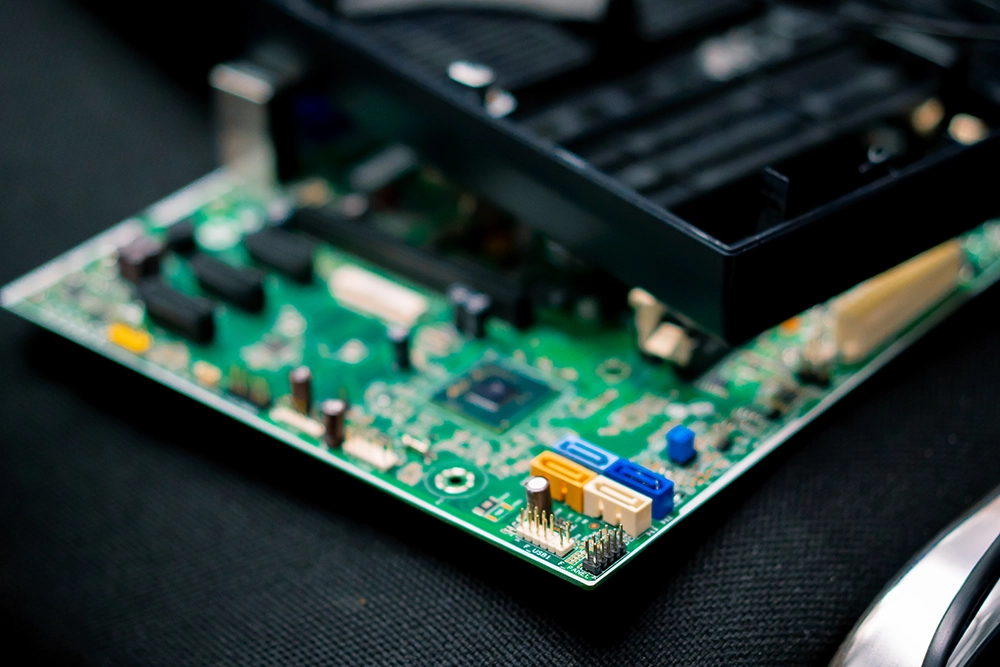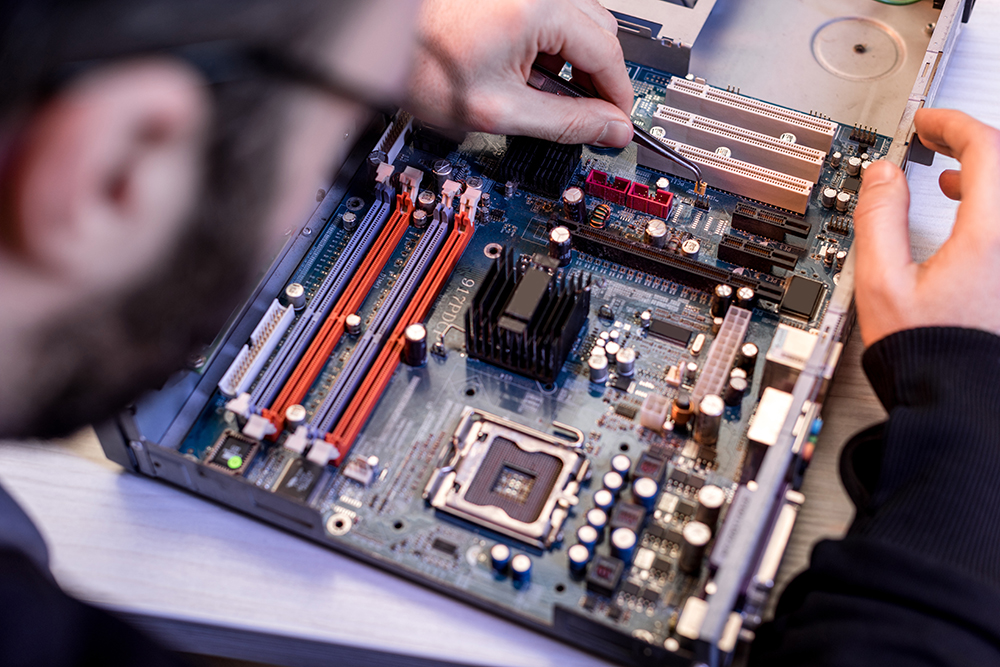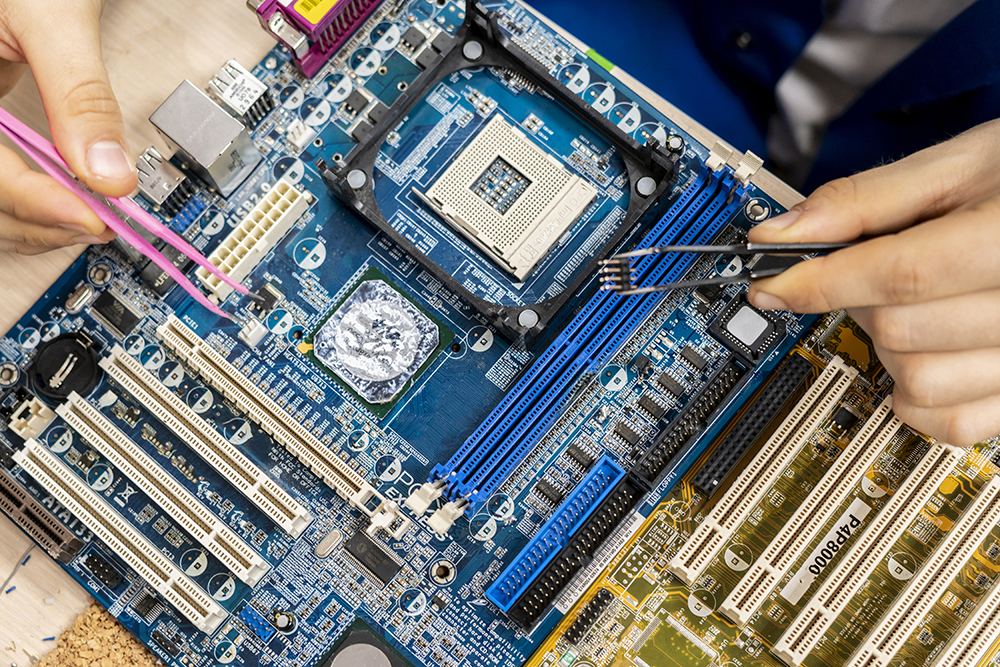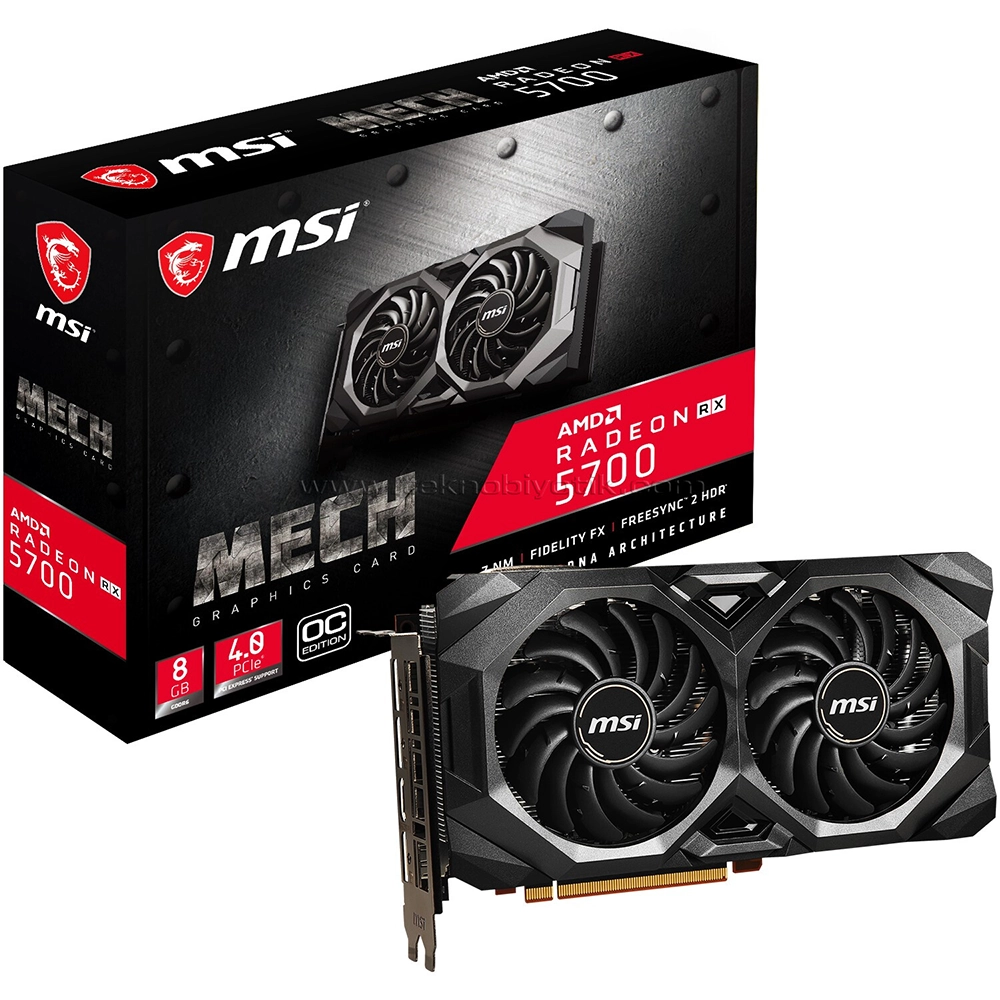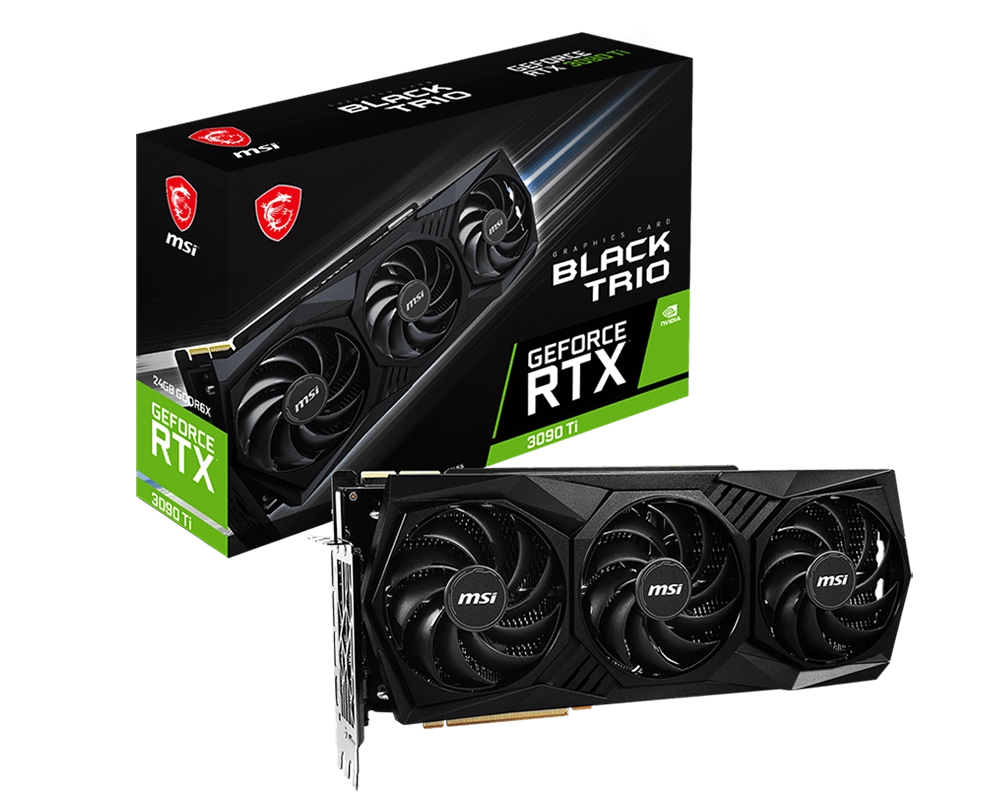
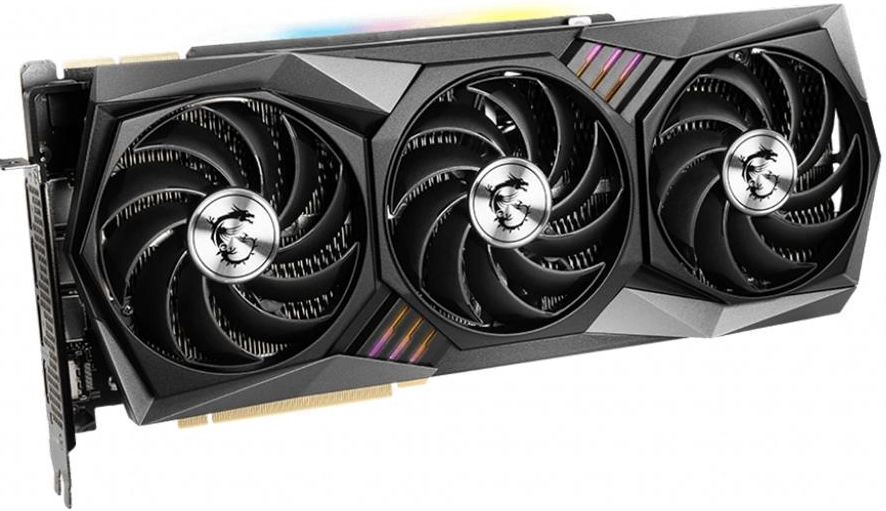
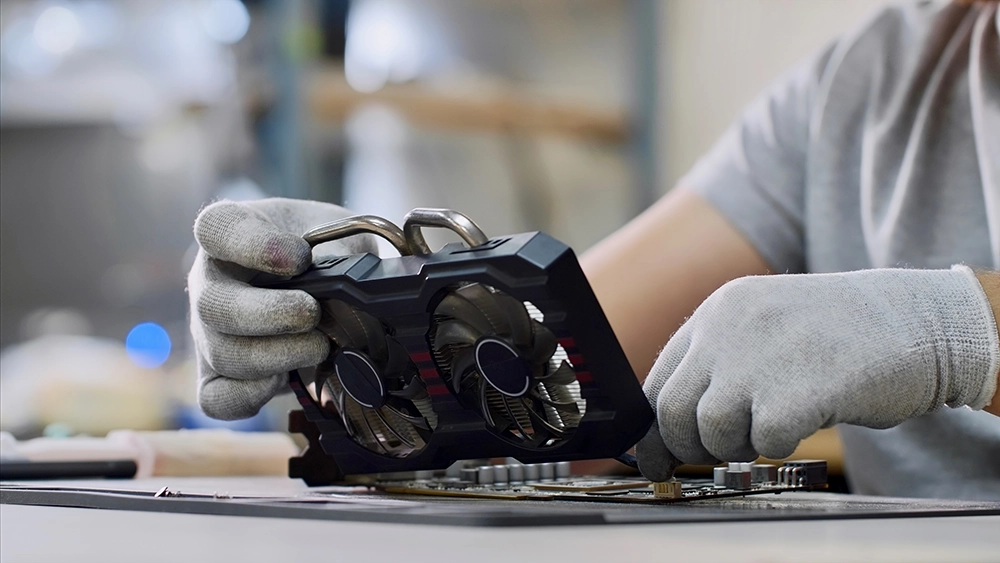
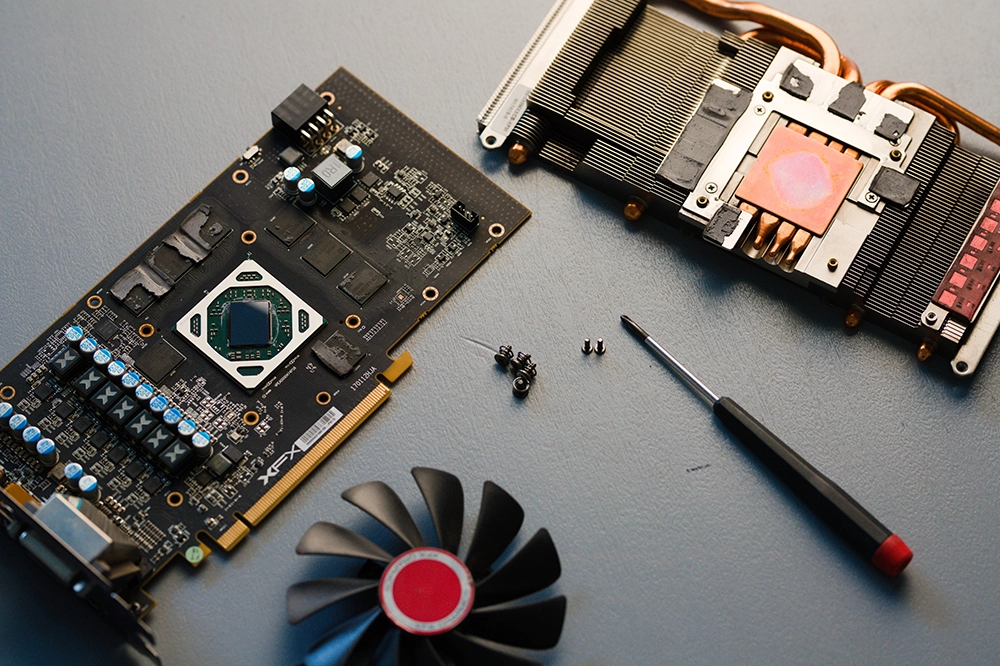
GeForce RTX 3090, üst seviye performans ve büyük bellek kapasitesiyle güç isteyen uygulamalar ve 4K oyunlar için tasarlanmıştır. Ancak, karmaşık PCB yapısı, çok katmanlı BGA bileşenleri ve yüksek güç tüketimi; no-signal, artefakt, aşırı ısınma, VRM sorunları gibi arızalara yol açabilir. Aşağıda sık rastlanan arızalar, temel kontroller, ileri onarım teknikleri ve profesyonel servis süreçleri yer alıyor.
-
No Signal / Görüntü Gelmeme
-
Ekranda Artefakt, Çizgi veya Renk Bozulmaları
-
Sürücü Çökmesi (Driver Crash) veya Mavi Ekran (BSOD)
-
Aşırı Isınma & Yüksek Fan Gürültüsü
-
FPS Dalgalanması, Takılmalar
-
Sistem Yeniden Başlatma veya Kilitlenmeler
2. Temel Kontroller ve Yazılımsal Adımlar
-
Güç ve Kablo Bağlantıları
– 12VHPWR veya 8+8 pin adaptörünü sıkıca takın; kablo hasarlarını kontrol edin. -
PCIe Yuvası Temizliği
– Kartı çıkarıp yuvasını basınçlı hava veya yumuşak fırça ile tozdan arındırın; yeniden tam oturtun. -
Monitör & Kablo Testi
– Farklı DisplayPort/HDMI kablo ve monitör deneyin; kablo/port kaynaklı arızaları eleyin. -
Sürücü Temizliği (DDU)
– Windows’u güvenli modda başlatıp DDU ile eski NVIDIA sürücülerini tamamen kaldırın; resmi NVIDIA sürücüsünü yükleyin. -
BIOS & Firmware Güncelleme
– Anakart BIOS’unu ve gerekirse GPU BIOS’unu (NVFlash ile) en güncel sürüme yükseltin.
3. Termal Yönetim ve Soğutma Bakımı
-
Termal Macun Yenileme
– GPU die ile soğutucu bloğu arasındaki termal macunu yılda bir kez kontrol edip yenileyin. -
Fan & Heatsink Temizliği
– Fan rulmanlarını kontrol edin; kanat ve radyatör kanallarındaki tozu temizleyin veya bozuk fanları değiştirin. -
Kasa Hava Akımı
– Dersli ve dengeli giriş/çıkış fanlarıyla kasa içi sıcaklığı düşük tutun.
4. İleri Düzey Elektronik Onarım Teknikleri
Bu adımlar yalnızca deneyimli teknisyenler tarafından, temiz oda ve hassas ekipmanla uygulanmalıdır.
VRM ve Güç Bölümü Ölçümleri
– Multimetre veya LCR metre ile MOSFET, bobin ve kapasitör değerlerini ölçüp arızalı bileşenleri yenileriyle değiştirin.BGA Reflow / Reballing
– GPU kontrolcü altındaki lehim topları (balls) gevşemişse, sıcak hava reflow veya reballing işlemi ile yeniden lehimleyin.PCB Çatlak ve İz Onarımı
– Mikroskop altında PCB yüzeyindeki gerilim çatlaklarını tespit edip ince jumper teller veya sıvı lehim ile onarın.Katman İçi Devre Testi
– İç katman sinyal hatası varsa gelişmiş test cihazlarıyla tespit edip müdahale edin.
5. BIOS ve Yazılımsal Kurtarma Adımları
-
BIOS Recovery / Flash
– NVFlash aracıyla brick olmuş veya hatalı GPU BIOS’unu orijinal sürüme geri yükleyin. -
Driver Rollback & Clean Install
– DDU kullanarak mevcut sürücüyü tümden silin, ardından temiz kurulumla taze NVIDIA sürücüsünü yükleyin. -
Fan/Firmware Ayarları
– GPU BIOS veya kontrol paneli üzerinden fan eğrisini optimize ederek daha verimli soğutma sağlayın.
6. Profesyonel Servis ve Garanti Süreci
-
Yetkili Servis
– Kart garantisi devam ediyorsa ASUS/EVGA/Gigabyte vb. yetkili servisine başvurun. -
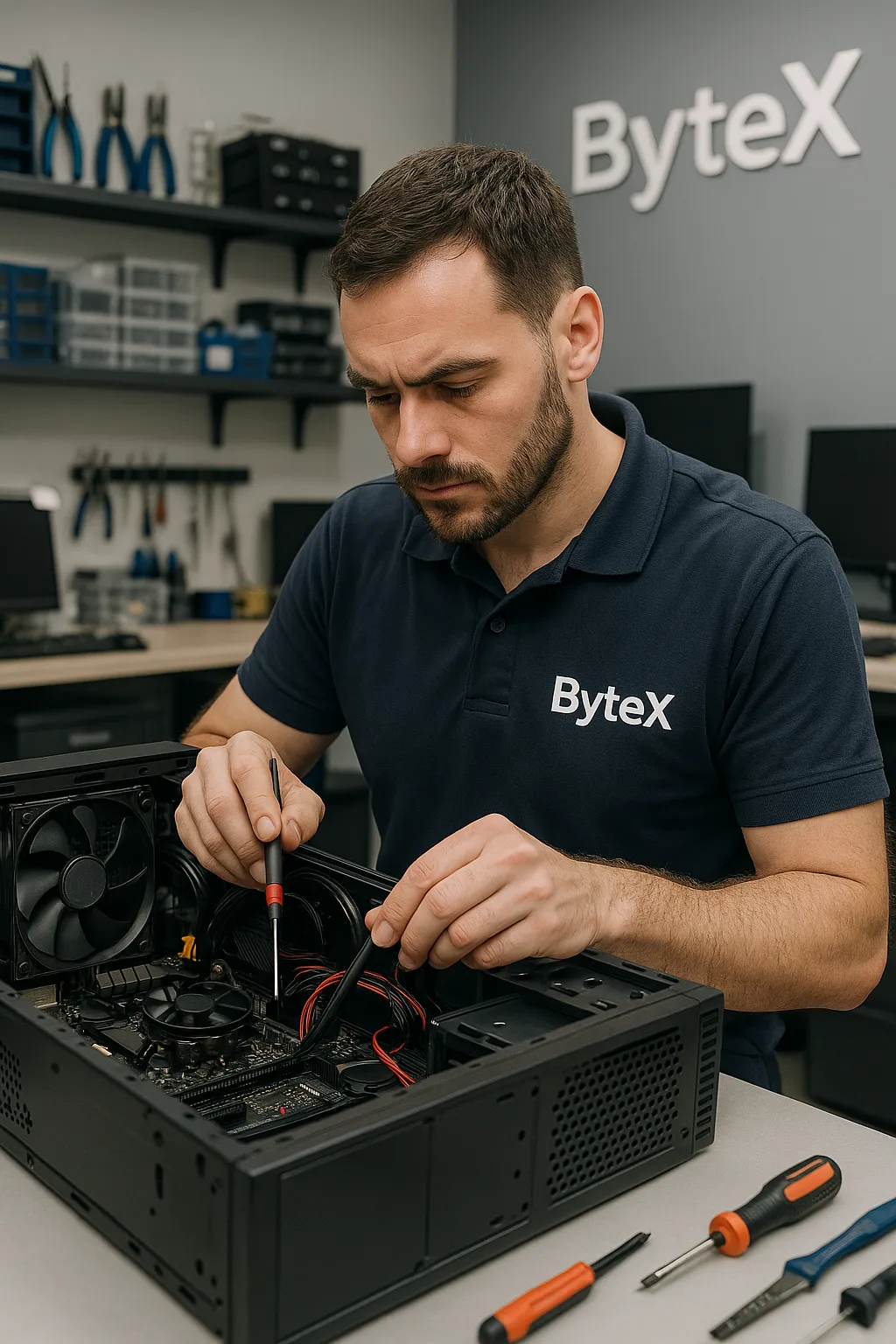
Bytex Laboratuvarı
– Sakarya’daki temiz oda ortamımızda BGA reballing, VRM onarımı, chip-off veri kurtarma ve ileri seviye PCB onarım hizmetleri sunuyoruz. -
Ücretsiz Ön Analiz
– Kartı teslim ederek ücretsiz arıza raporu ve onarım maliyeti teklifini alın.
7. Sorunu Önlemeye Yönelik İpuçları
-
Düzenli Temizlik: Her 3–6 ayda bir fan ve soğutucu bloklarını hava basıncıyla temizleyin.
-
Termal Bakım: Yılda bir termal macunu kontrol edin ve yenileyin.
-
Kaliteli PSU Kullanımı: 80 Plus Gold/Platinum sertifikalı güç kaynağı tercih edin.
-
Voltaj & Overclock Ayarları: Fabrika değerlerine sadık kalın.
-
Sürücü & BIOS Güncelleme: NVIDIA ve anakart üretici kanallarından düzenli kontrol yapın.