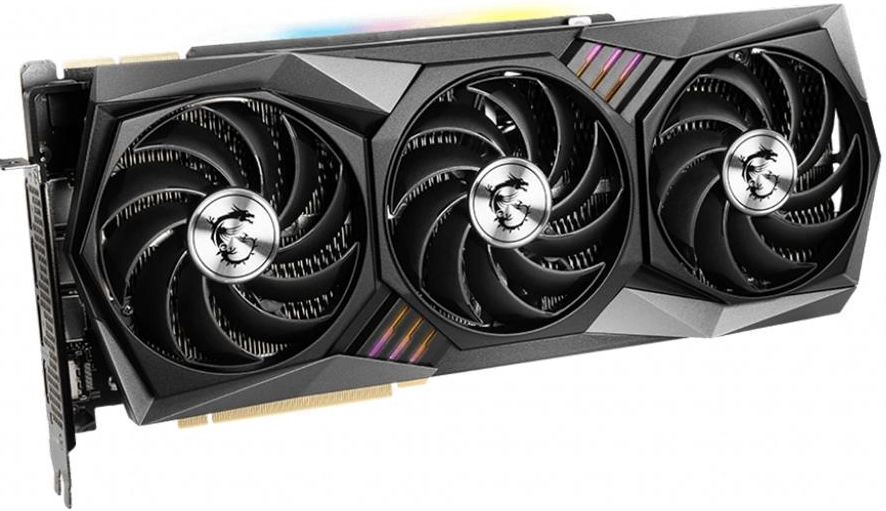
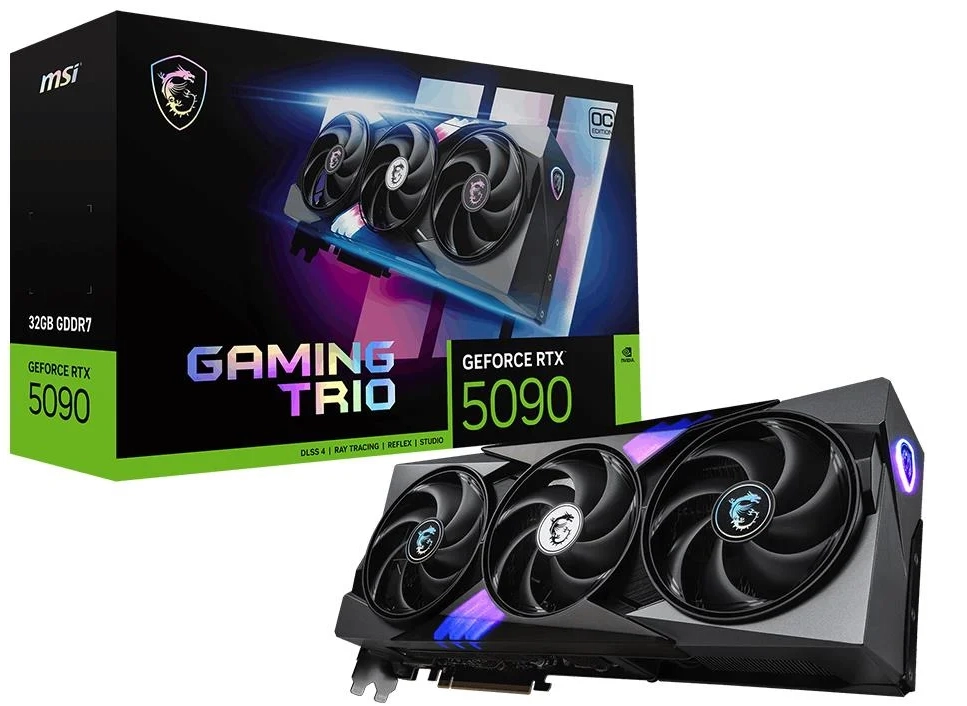
GeForce RTX 5090 gibi yüksek güçlü bir ekran kartında “no signal” (görüntü gelmiyor) sorunu pek çok kullanıcıyı zorlar. Aşağıda hem basit hem de ileri düzey çözümlerle adım adım neler kontrol etmeniz gerektiğini göreceksiniz.
-
Güç Konektörleri
-
16-pin (12VHPWR) veya 8+8 pin adaptörünüzün sağlam oturduğundan emin olun.
-
Kablolarda kırık, ezilme veya gevşeme olup olmadığına bakın.
-
-
PCIe Yuvası
-
Kartı çıkartıp PCIe x16 slotunu basınçlı hava veya yumuşak fırça ile temizleyin.
-
Kartı tekrar takarken hizalayıp tam oturduğundan emin olun.
-
-
Monitör ve Kablolar
-
Farklı bir DisplayPort/HDMI kablo ve farklı bir monitör ile test edin.
-
Monitörün giriş kaynağının doğru portu (DP/HDMI) gösterdiğini kontrol edin.
-
-
PSU Gücü
-
PSU’nuzun en az 850 W, tercihen 80 Plus Gold veya üzeri sertifikalı olduğundan emin olun.
-
Başka bir yüksek güçlü PSU ile deneme yapın.
-
2. Yazılımsal ve BIOS Ayarlarını Gözden Geçirin
-
CMOS Sıfırlama
-
Anakart pili çıkarıp birkaç dakika bekleyin veya BIOS “reset” jumper’ını kullanın.
-
-
BIOS Güncellemesi
-
Anakart üreticisinin sitesinden en güncel BIOS’u indirip kurun.
-
-
Ekran Kartı BIOS’u
-
Eğer kart brick olduysa NVFlash ile orijinal BIOS’u geri yükleyin.
-
-
Güvenli Modda Sürücü Temizliği
-
DDU (Display Driver Uninstaller) ile Windows’u güvenli modda başlatıp eski NVIDIA sürücülerini tamamen kaldırın.
-
En son WHQL sertifikalı NVIDIA sürücüsünü yükleyin.
-
3. Termal ve Soğutma Kontrolleri
-
Fan ve Soğutucu
-
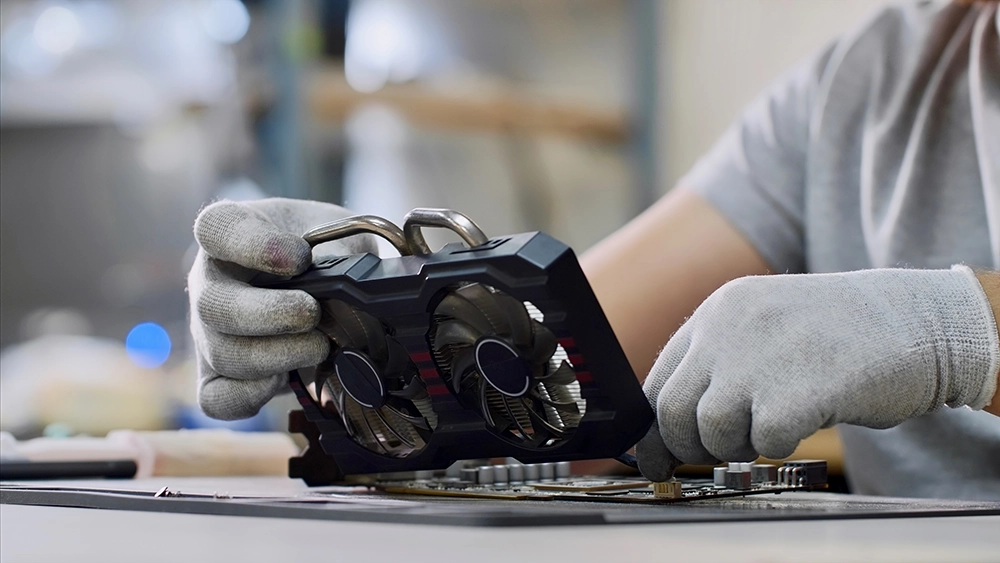
Kart üzerindeki fanların döndüğünden emin olun; döndükleri halde görüntü yoksa fan kablosunu test edin.
-
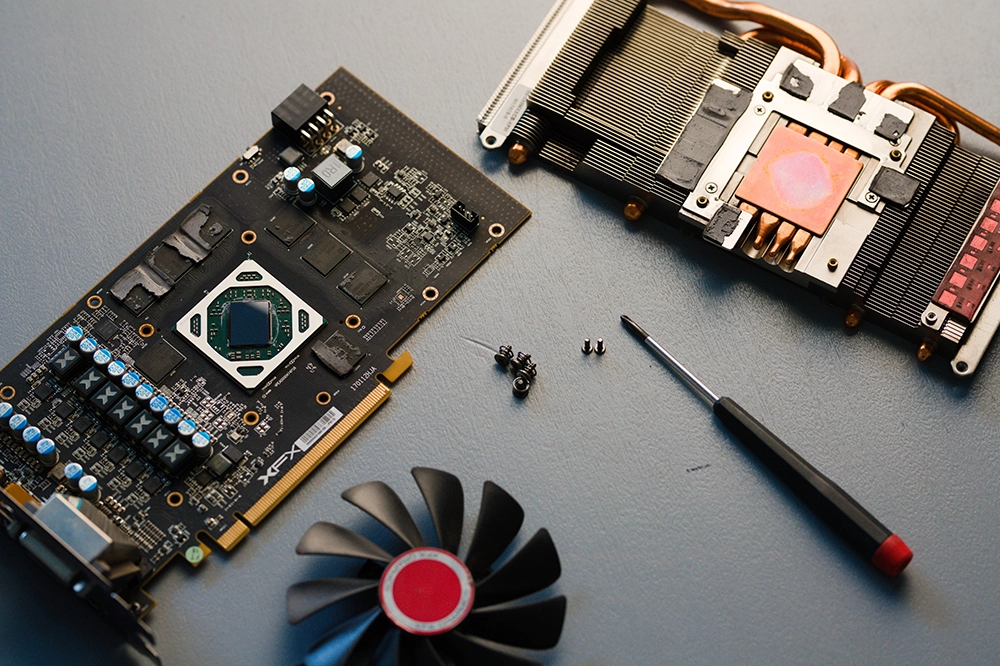
Radyatör kanallarındaki tozu temizleyin.
-
-
Termal Macun
-
Uzun süre kullanılmışsa GPU ve VRM üzerindeki macunu yenileyin.
-
-
Isı Takibi
-
HWMonitor veya GPU-Z ile sıcaklık değerlerini izleyin; anlık aşırı ısınma ekran gelmemesine yol açabilir.
-
4. İleri Düzey Elektronik Müdahale
uygulanmalıdır.
-
VRM Bölümü Ölçümü
-
Multimetre/LCR metre ile MOSFET, bobin ve kapasitörleri test edip arızalıları değiştirin.
-
-
BGA Reflow / Reballing
-
GPU altındaki lehim topları gevşemişse yeniden lehim işlemi uygulayın.
-
-
PCB Çatlak Onarımı
-
Mikroskop altında PCB yüzeyinde gerilim çatlaklarını tespit edip ince jumper tellerle onarın.
-
-
Chip-off Veri Kurtarma
-
Kart tamamen tanınmıyorsa NAND yongalarından doğrudan imaj alarak veri kurtarımı yapın.
-
5. Profesyonel Destek ve Garanti Süreci
-
Yetkili Servis Kullanımı
-
Kartınızın garantisi devam ediyorsa ASUS/EVGA/Gigabyte vb. yetkili servise başvurun.
-
-
Bytex Laboratuvarı
-
Sakarya’daki temiz oda ortamımızda BGA reballing, VRM onarımı ve ileri seviye PCB tamiri hizmeti veriyoruz.
-
-
Ücretsiz Ön Analiz
-
Kartı teslim edip ayrıntılı arıza raporu ve maliyet teklifini ücretsiz alın.
-